

※新型コロナウイルスの感染拡大を防止するため、3/22から当面の間、休校しています※
こんにちは。GWも終わって今日から会社があるという方もいらっしゃるでしょうか。残念ながら教室はまだまだお休みですが、みなさんお元気でお過ごしくださいね(^^)/
今日はExcelのお話です。
複数のセルに同じ内容を入力したい場合はどうしたらいいでしょうか。
例えば、画像のような名簿を作ろうと思ったときに、クラス欄はみんな『ぞう組』だとします。
なので、緑枠に囲われているセル全てに『ぞう』と入力したいです。
さあ、どうやって入力しましょう。
もちろん1つ1つ入力してもいいのですが、それだと大変ですよね(>_<)
もう少し素早くできる方法をいくつかご紹介します。
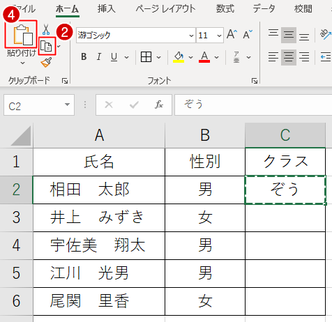
★コピーする★
セルに入れたい内容は全く同じなので、コピー機能を使いましょう。
1.コピーしたいセルを選択する
(今回はC2です)
2.コピーボタンをクリックする
(画像の2番のボタンです)
3.貼り付けたいセルを選択する
(今回はC3~C6を選択します。ドラッグして選択すると簡単です。
4.貼り付けボタンをクリックする
(画像の4番のボタンです)

★オートコンプリート機能を利用する★
Excelで同じ列に入力する場合、入力補助の機能(オートコンプリート)がありますので、それを利用します。
1.1つ目は普通に入力します
(C2に入力します)
2.C3にも入力します。この時1文字目の『ぞ』だけ入力すると、画像の赤枠のように、1文字目の横に先ほど入力した内容が出てきます。(これがオートコンプリート機能です)
この状態でEnterキーを押すと続きを入力しなくても『ぞう』と最後まで入力されます。
今回は2文字なのであまり労力が変わりませんが、例えば家計簿で「食費」とか「交際費」とかを入力するときなども使えます。
同じ列に入力されている内容なら表示されますので、今回のようにセルが連続していなくても大丈夫です。
ただし、入力したい内容のはじめの部分が同じ物が多い場合には、この方法では使い勝手が悪いです。
例えば、入力する内容が「ヒレカツ」と「エビカツ」なら1文字目を入力したときにオートコンプリート機能が働きますが、「ヒレカツ丼」と「ヒレカツ定食」だとヒレカツの後まで入力しないとオートコンプリート機能が働きません。
次回のブログで後2つの方法をご紹介しますね(^^)/
ここから雑談です。
1つ前のブログで海上自衛隊ホームページのカレーレシピをご紹介しました。
たぶん一昨日だったと思いますが、NHKのとある番組で航空自衛隊の食堂が映っていまして、から揚げの日があるとのことでした。
航空自衛隊なので「空上げ(からあげ)」だそうですよ。
そこで、ネットで検索してみたら見つかりました~(^^)/
航空自衛隊の空上げレシピ(https://www.mod.go.jp/asdf/special/recipe/index.html)
私がテレビで見たのは静浜基地の物でして、衣にいろいろ入っていておいしそうだったんです(*^_^*)
かつおぶしの空上げ(から揚げ)を作ってみたいです。
コメントをお書きください
七宝のteru (土曜日, 09 5月 2020 17:08)
こんにちは(__) 私は毎日連休(GWではない…)です(笑)
懐かしい Excel 実習しました…
何とか…でしたが、オートコンプリートは初めて?
航空自衛隊のレシピ 私もみました 丁度昼ご飯時でした…
この番組は各職場官公庁等の昼ご飯を紹介していましたね
ところで、私事余談ですが、先生の教室にお世話になって、明日(10日)で丸17年になります。早い?ですね ハッピーパソコン教室からなないろパソコン教室迄、今もお世話になっています
今暫く頑張ります よろしくお願いします(^_-)-☆
葛谷 (土曜日, 09 5月 2020 20:19)
七宝のteruさん、こんにちは。
久しぶりのExcelでしたか?Excelは知識があるととても楽ができるので、どんどん活用してくださいね(*^_^*)
唐揚げの方は同じ番組をご覧になっていたんですね(*^_^*)
途中からしか見ていないので唐揚げだけでしたが、シイタケの衣もおいしそうでした。
長い間通っていただいてありがとうございます。
教室歴はteruさんの方が先輩ですね(^^)/
今はお会いできないのが残念ですが、これからもよろしくお願いします。